メニューバー常駐 · macOS 13 以降
macOS はタッチモニターをマウスとしか見ません。スクロールも右クリックもできず、触った場所ともずれます。TouchRotator がそこを直します。
Apple Developer ID で署名し、Apple の公証を受けています · 買い切り 1,980 円
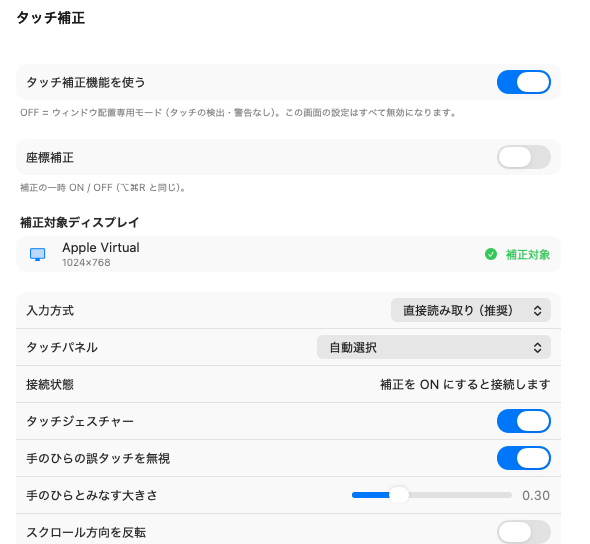
タッチモニターを足すと、画面は 2 枚以上になります。タッチも、モニター設定も、ウィンドウ配置も、まとめてメニューバーに。
パネルの USB 信号を直接読み取ります。トラックパッドやマウスは、これまでどおりです。
表示領域とのわずかなずれは、4 点キャリブレーションで合わせられます。
90° 回しても、macOS は回す前の座標のまま受け取ります。TouchRotator は座標を回してから渡します。
横置きのまま使うなら、この設定は要りません。⌥⌘R でいつでも ON / OFF。
解像度・明るさ・ミラーリング・回転を、メニューバーから。ディスプレイごとにカードが 1 枚並びます。
ディスプレイ名を押すと、そのカードが開きます。
 100%9:41
TouchRotator
● 補正は有効です
100%9:41
TouchRotator
● 補正は有効です
外すとウィンドウは内蔵ディスプレイへ押し込まれ、繋ぎ直しても戻りません。TouchRotator は配置を覚えていて、元の位置と大きさへ戻します。
好きに並べたら 今の配置を記憶 を 1 回。以後は自動で戻ります。
モニタを外すとウィンドウは内蔵ディスプレイへ押し込まれる
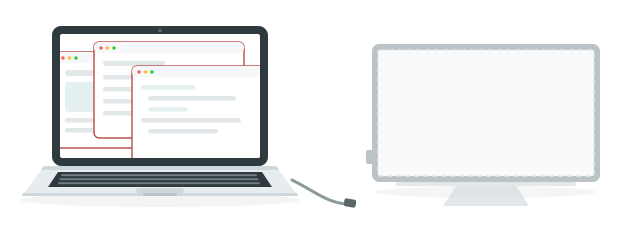
Mac 本体タッチモニター(外部)
↓ 繋ぎ直すと自動で
配置を復元元の画面へ、元の大きさで

Mac に繋いだタッチモニターは、素のままではクリックしかできません。
タッチが別の画面に届いていたり、縦置きで座標がずれていたりします。
上に動かすと下へ、右に動かすと左へ。パネルの向きが合っていません。
ウィンドウを並べ直す手間がなくなります。
1,980 円 買い切り・税込
無料期間で確かめられるため、購入後の返金は原則お受けしていません。購入手続きは販売代行が売主として行います。
まもなく販売を開始します。それまでは無料でお使いいただけます。
| OS | macOS 13 (Ventura) 以降 |
|---|---|
| Mac | Apple silicon · Intel の両方 |
| タッチパネル | USB 接続の HID デジタイザ。縦置き・横置きどちらでも |
| 必要な権限 | アクセシビリティと入力監視(初回起動時に案内が出ます) |
| 言語 | 日本語 · English · 简体中文 |
| 署名 | Apple Developer ID で署名・Apple の公証済み |
ご質問・不具合は info@tsubomi.jp へ。日本語・英語で対応します。