接一台触摸屏,就意味着至少有两块屏幕。触摸、显示器设置、窗口布局,都收进菜单栏的一个图标里。
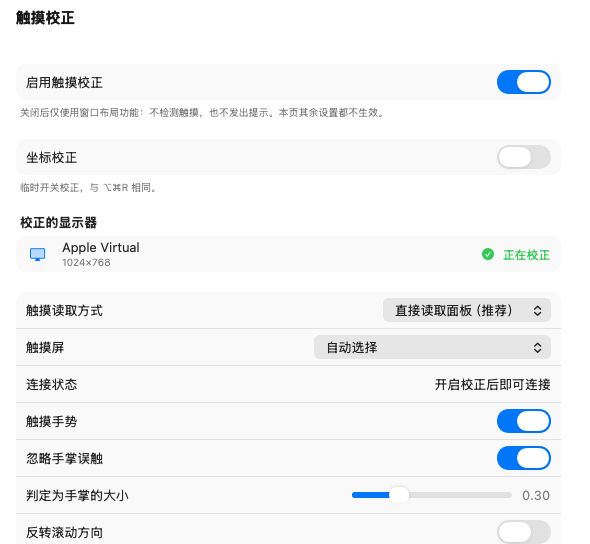
直接读取面板的 USB 信号,把手指的动作变成这些操作。触控板与鼠标一切照旧。
与显示区域之间的细微偏差,可以用四点校准对齐。
把面板旋转 90° 后,macOS 仍按旋转前的方向接收坐标。TouchRotator 会先把坐标旋转再交给系统。
如果一直横着用,这项设置用不到。⌥⌘R 可随时开关。
分辨率、亮度、镜像、旋转,都能在菜单栏里更改。每台显示器一张卡片。
点显示器名称,就会展开这张卡片。
 100%9:41
TouchRotator
● 校正已开启
100%9:41
TouchRotator
● 校正已开启
拔掉显示器后,窗口会被挤到内建显示器,重新接上也不会回去。TouchRotator 会记住布局,接回来时把窗口放回原处。
摆放好之后,点一次记住当前布局。之后会自动恢复。
拔掉显示器窗口被挤到内建显示器上
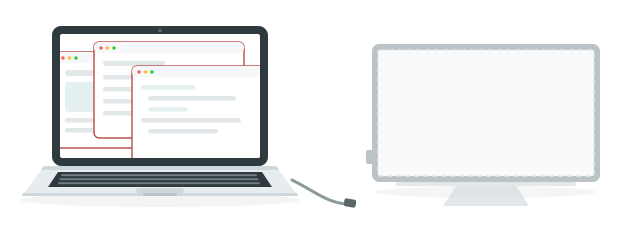
Mac 本机触摸屏(外接)
↓ 重新接上后自动
恢复布局回到原来的屏幕、原来的大小
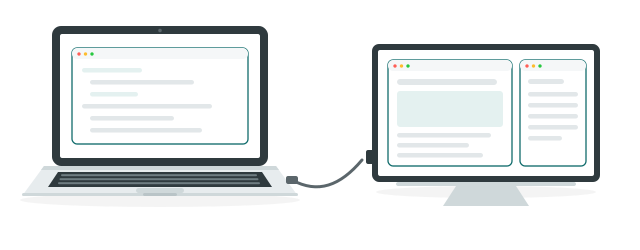
接到 Mac 上的触摸屏,原样只能点击。
触摸落到了别的屏幕上,或者面板竖置后坐标发生了偏移。
向上变成向下,向右变成向左。面板的方向没有对上。
不必再一个个把窗口摆回原处。
1,980 日元 一次买断,含税
由于购买前可先免费试用,购买后原则上不办理退款。购买流程由销售代理(merchant of record)作为卖方处理。
尚未开始销售。在此之前可免费使用。
| 操作系统 | macOS 13 (Ventura) 或更高版本 |
|---|---|
| 机型 | Apple silicon 与 Intel 均可 |
| 触摸屏 | USB 连接的 HID 数字化仪。横置或竖置都可以 |
| 所需权限 | 辅助功能与输入监控(首次启动时会有引导) |
| 语言 | 日本语 · English · 简体中文 |
| 签名 | 已使用 Apple Developer ID 签名并通过 Apple 公证 |
使用问题与故障反馈,请联系 info@tsubomi.jp。我们以日语或英语回复。